El Núvol i els formularis
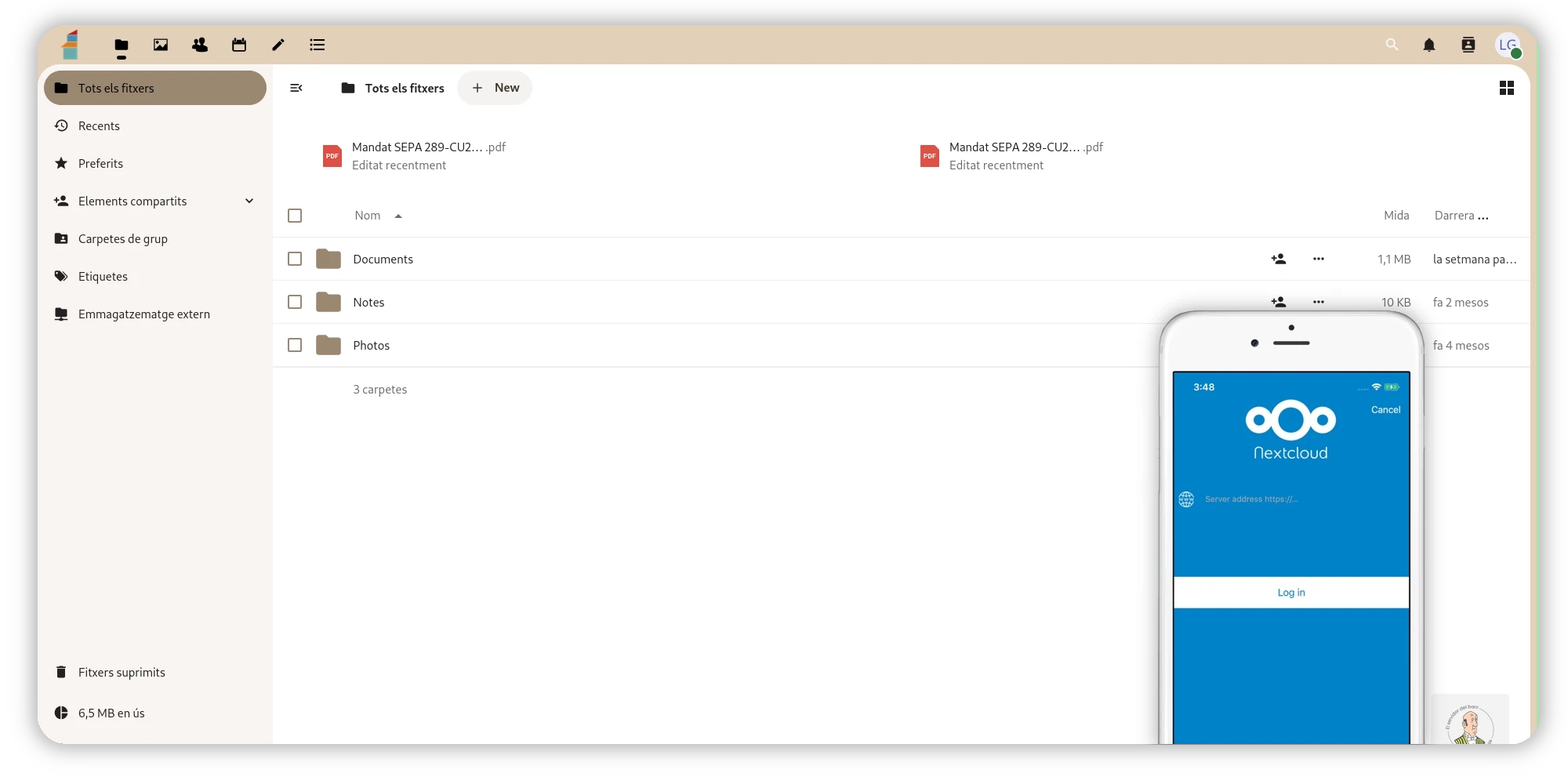
El Núvol és una eina d’emmagatzematge d’arxius en línia. L’eina permet, a més d’emmagatzemar els vostres arxius de forma privada i segura, editar documents col·laborativament, crear i compartir calendaris, gestionar la vostra agenda de contactes, prendre notes i crear formularis. Des del servidor del barri s’ofereix aquesta eina com una alternativa ètica als serveis de Google.
Les funcionalitats del Núvol són moltes i diverses, així que en aquesta entrada al blog volem fer focus en una d’elles, els formularis. Amb aquesta funcionalitat podreu crear enquestes d’opinió, formularis d’inscripció a activitats o recollir dades per a un estudi sociològic; sentiu-vos lliures de pensar-li una finalitat, les dades que recolliu mai seran monitorades per ningú altre que no sigueu vosaltres.
Inici de sessió
Per accedir al vostre compte del Núvol haureu d’iniciar sessió a l’àrea personal del servidor.
Si no disposeu d’un compte, haureu de donar-vos d’alta primer al formulari d’alta.
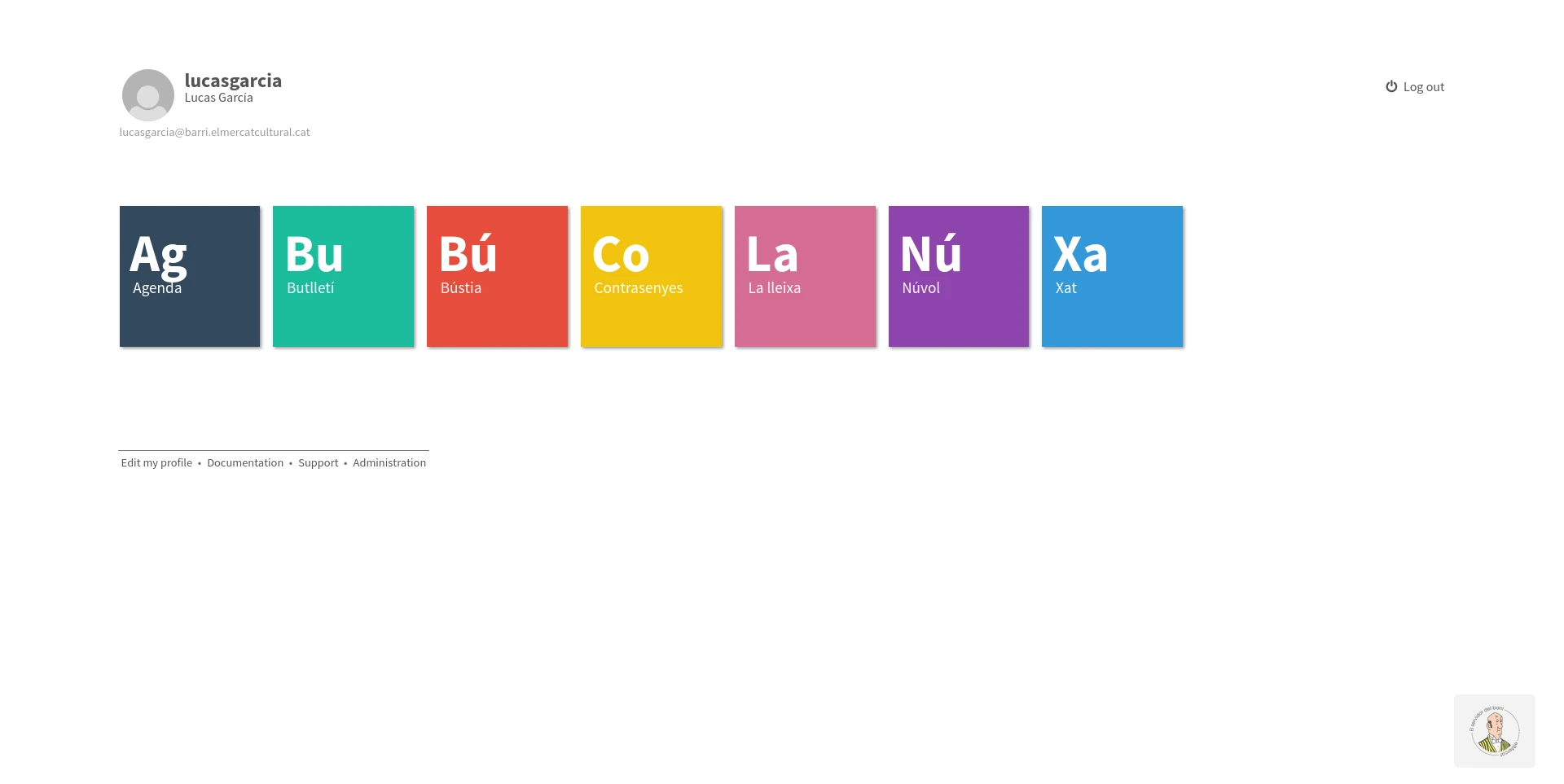
Un cop oberta la sessió haureu d’accedir a l’àrea personal, des d’on us dirigireu al Núvol fent clic sobre la rajola pertinent.
Els formularis
Un cop dins el vostre núvol personal se us mostraran els vostres arxius, però d’això en parlarem un altre dia. A continuació haureu de buscar l’entrada de formularis al menú de navegació de l’eina, a la part superior de la pantalla. Fent-hi clic, hi accedireu. El que veureu a continuació és la pantalla d’administració i creació de formularis, on se us convidarà a crear-ne un de nou, o a editar els que hàgiu creat amb anterioritat.
La funcionalitat de formularis del núvol us permetrà crear de forma ràpida i senzilla formularis amb múltiples tipus de preguntes que podreu compartir després a través d’un enllaç per fer-los arribar a les persones a qui vagin adreçats.
Creació de formularis
Fent clic al botó de ”+ Formulari nou” se us mostrarà l’editor de formularis.
El primer que haureu de fer és indicar un títol i, opcionalment, una descripció. Aquests dos camps són importants per tal de donar context a les persones a qui vagi adreçat el vostre formulari, ja que el seran la primera informació amb què es trobaran.
El camp de la descripció no disposa d’eines d’edició de text enriquit, però sí que permet treballar amb Markdown, una sintaxi que ens permet escriure HTML de forma simplificada. Fen’t-ne ús podreu incloure text formatat, enllaços i inclús imatges a la vostra descripció. Si no coneixeu markdown, podeu fer servir aquesta guia introductòria.
Un cop definit el títol i la descripció, ja podeu començar a afegir preguntes al vostre formulari. Si mai heu treballat amb eines com Google Forms o similars, ho trobareu tot molt intuïtiu. Per a aquelles que no conegueu aquestes eines, us expliquem una mica el procés.
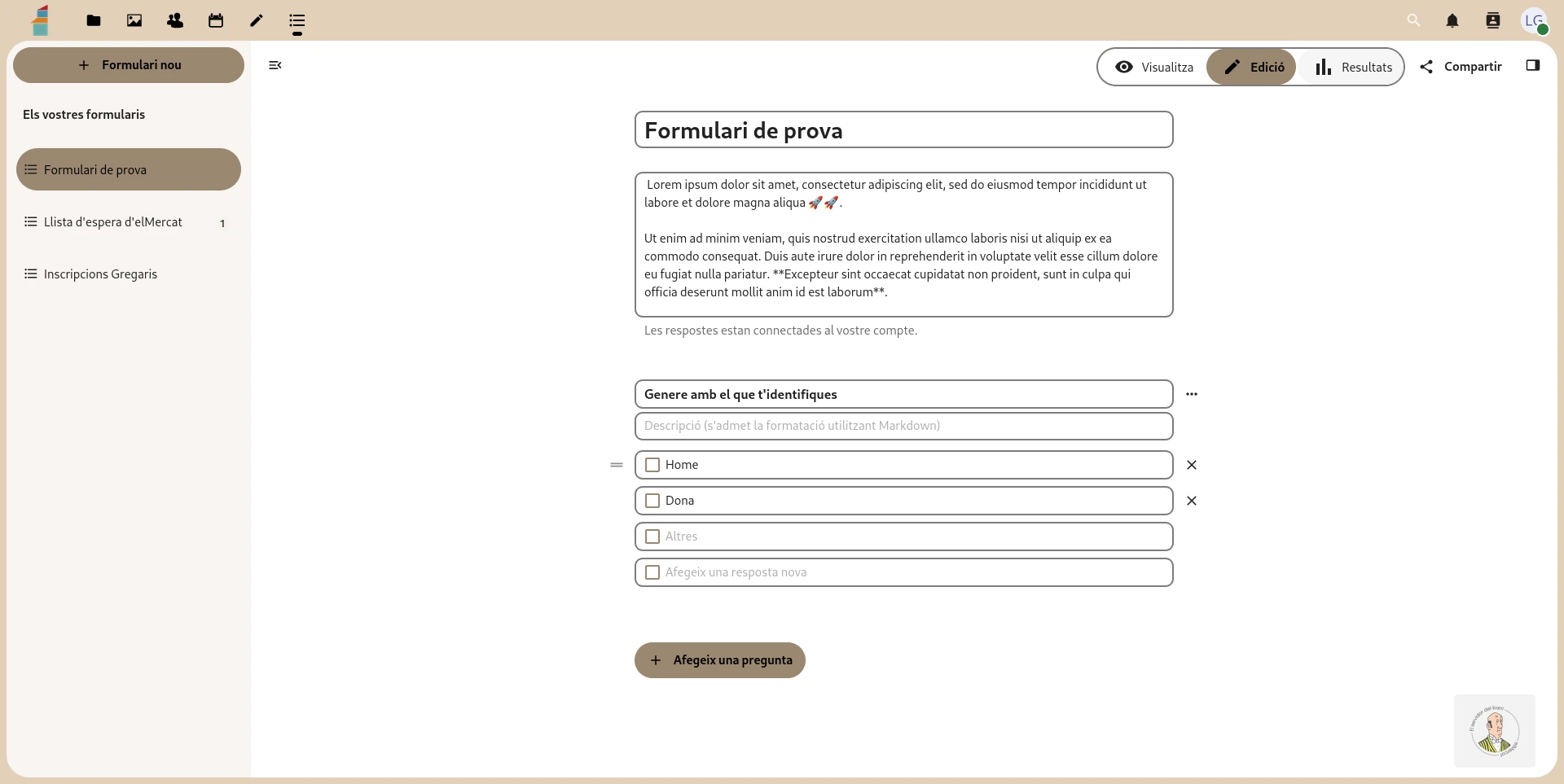
Per afegir noves preguntes haureu de clicar el botó Afegeix una pregunta. Aquest us mostrarà un menú on podrem seleccionar el tipus de pregunta a afegir:
- Caselles de selecció: Aquest tipus de pregunta mostrarà un llistat d’opcions seleccionables amb la possibilitat de seleccionar múltiples opcions.
- Botons d’opció: Similar a la pregunta de tipus Caselles de selecció però amb opcions de resposta excloents. És a dir, els usuaris només podran seleccionar una de les opcions de resposta.
- Desplegable: Similar als dos tipus anteriors, però amb una presentació visual en forma de menú desplegable d’opcions.
- Resposta curta: Amb aquest tipus de pregunta s’inclourà un camp de text curt, d’una línia. Un cop afegit, podreu modificar el tipus de camp per indicar quin tipus de valors de respostes es volen recollir; de text, telèfon, correu electrònic o número.
- Text llarg: Aquest tipus de pregunta afegirà al formulari una caixa de text on es podran introduir respostes de text llargues.
- Data: Amb aquestes preguntes s’afegirà al formulari un selector de dates.
- Hora: Igual que el selector de dates, però amb hores.
Cada tipus de pregunta té unes opcions i un funcionament un poc particular. Proveu de desplegar el menú d’opcions de les preguntes fent clic als tres puntets que trobareu a la dreta del seu títol per veure totes les seves possibilitats.
Per consultar el resultat final de la vostra edició, podreu seleccionar el mode Visualització per tal que se us mostri el formulari tal com es presentarà un cop finalitzat.
Compartir el formulari
Un cop hagueu enllestit el vostre formulari, només us quedarà obtenir un enllaç públic per poder-lo compartir amb les persones que vulgueu. Per aconseguir això haureu d’obrir el panell de compartició fent clic al botó Compartir que trobareu a la part superior dreta de la pantalla.
Des del panell, i fent clic al símbol ”+” al costat de l’opció Comparteix l’enllaç, creareu un nou enllaç públic. Un cop creat, el podreu copiar per reutilitzar-lo allà on vulguem.
A la pestanya d’opcions d’aquest panell podeu configurar el funcionament d’aquest enllaç, definint, per exemple, una data de tancament, que es vol recollir les respostes de forma anònima, o donar per tancat el formulari.
Consultar les respostes
Un cop compartit el vostre formulari us haurien de començar a arribar les respostes. Sempre que vulgueu consultar quines han estat les respostes obtingudes, haureu de tornar a accedir al Núvol, dirigir-vos a la secció de formularis i, des del panell lateral, recuperar el formulari en qüestió. Un cop seleccionat, haureu d’entrar al mode Resultats de l’editor, des d’on podreu consultar les dades obtingudes.
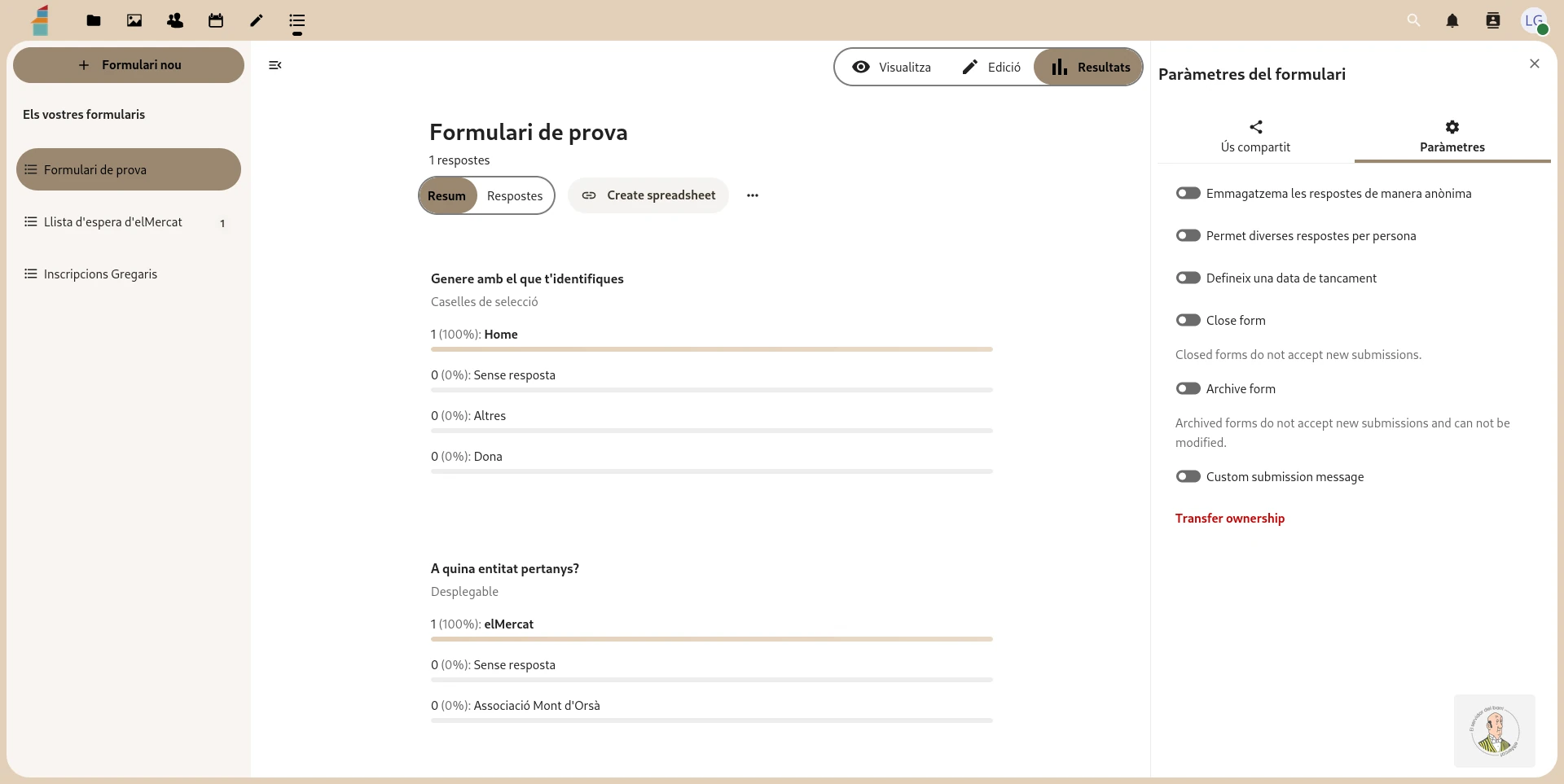
Des d’aquí podreu veure un resum gràfic dels resultats, o bé consultar el detall de cadascuna de les respostes.
Per últim, el Núvol us permetrà guardar-vos els resultats en format full de càlcul. La opció per defecte us oferirà guardar aquest full dins del vostre núvol personal. Si el que voleu és descarregar aquest full, haureu de fer clic als tres punts per tal de desplegar un menú d’opcions des d’on podreu demanar-li al núvol de descarregar els resultats directament al vostre ordinador.